
眼下前后端分离开发模式比较盛行,同时各个公司也都比较提倡“敏捷开发”,那么选择一个前端的开发工具比较重要,接下来我会用VUE通过实战的方式和大家一起了解、熟悉和使用这个工具。我一直坚持一个道理“能解决问题的技术才是真技术”!
任何一种开发语言和工具都是从搭建环境和“hello world”,搭建环境很重要也会根据自己电脑的实际情况遇到的问题也会不同。只能摸索着去解决。
1.测试环境 :windows10 家庭版, 安装了360的安全软件
2.第一步:下载安装node.js
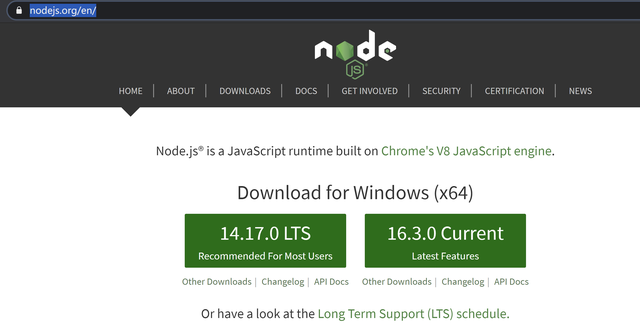
下载node.js
按照默认情况进行安装即可,没有什么特别的。
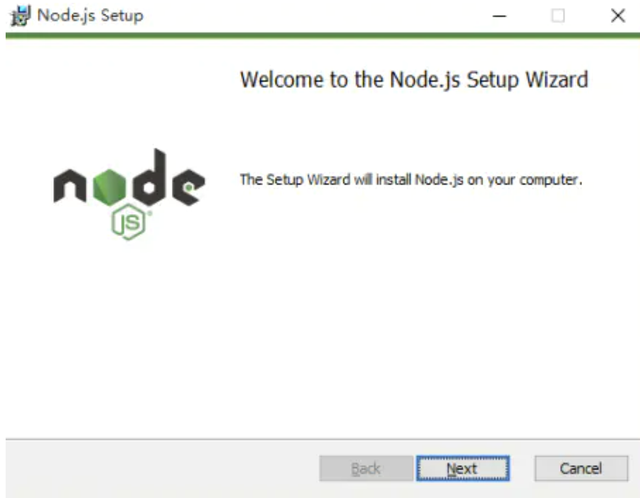
安装node.js
验证安装是否成功,找到安装路径看到安装情况
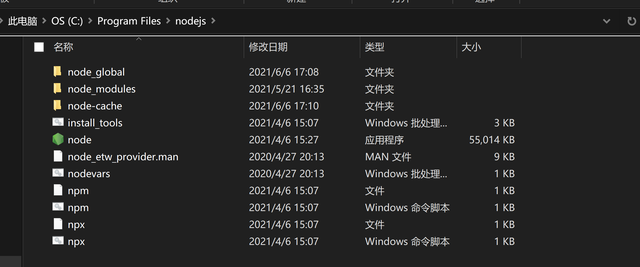
安装路径
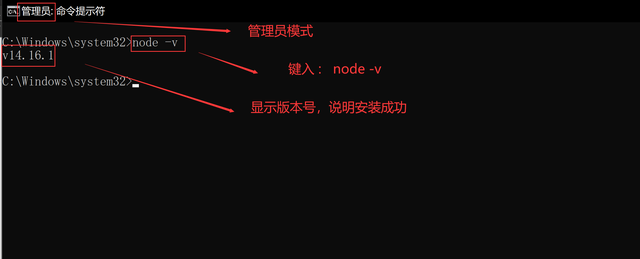
检验是否成功
此时可能遇到问题:键入 node -v 提示 “不是内部命令......”,说明没有配置环境变量,具体做法如下:
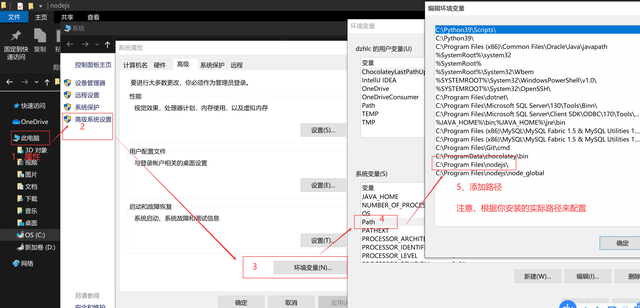
环境变量配置路径图
安装淘宝NPM镜像(可选),主要解决国内访问npm官网比较慢的问题
npm install -g cnpm --registry=https://registry.npm.taobao.org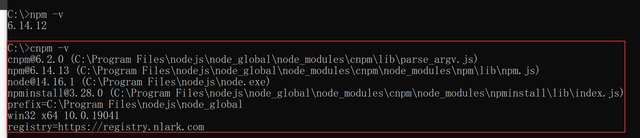
2.第二步:安装vue脚手架 vue-cli,参数-g表示全局
cnpm install vue-cli -g
检验是是否安装成功
注意:运行npm或cnpm时提示“不是内部命令...”提示时,请参照上面环境变量配置,在path中添加路径“C:Program Filesnodejsnode_global” 前面的具体路径根据你的安装路径来定。
1.第一步:在电脑上创建项目所在的文件夹;
2.第二步:在命令行模式下进入到第1步创建的文件夹;
3.第三步:创建项目
vue init webpack 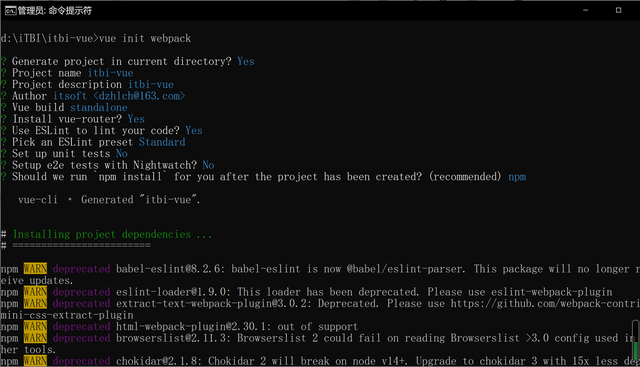
按照上图根据提示进行设置,其中Use ESLint to lint your code? 要注意,如果选择yes,对我们后面开发过程的语法检查会比较严格,这个选型后面也修改配置进行调整。
注意:如果创建项目的时候没有选择 npm install 那么创建后需要单独运行。
4. 第四步:运行项目,在程序目录下运行
cnpm run dev 或npm run dev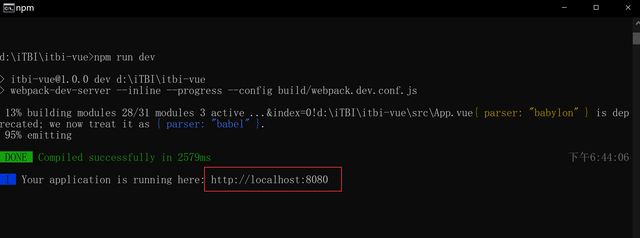
打开浏览器,根据提示的地址:打开http://localhost:8080/#/ ,这样就看到了我们的第一个VUE程序界面了!耶!!耶!!!
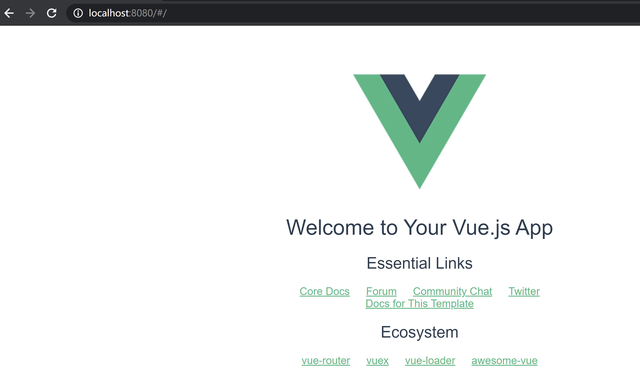

在后续开发过中程新项目的搭建也是一样。
环境搭建和创建项目只是万里长征第一步,后续还有很多东西需要掌握才能真正做出项目来,接下来会通过实战的方式陆续和大家一起分享
1.vue开发工具 vscode
2.用vue+mxgraph 实现流程可视化实现,尝试去做kettle的转化和作业的流程图。
加油!!!
 登录查看全部
参与评论
手机查看
返回顶部