
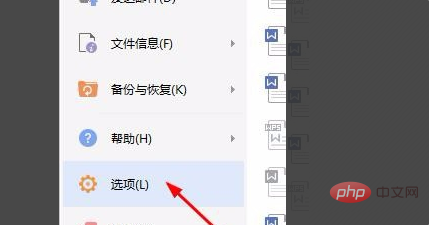
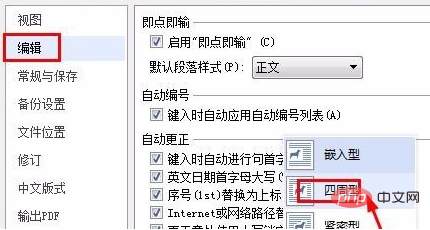
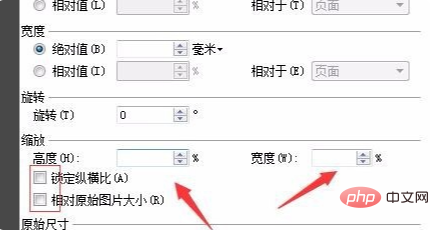
wps批量处理图片大小的方法:首先打开wps软件,并点击【选项】;然后在【编辑】工具栏调整为四周类型;接着选中需要统一调整的图片,并点击【隐藏】命令;最后删除锁定长宽比和相对图片原始大小两个对勾即可。

wps批量处理图片大小的方法:
1.打开计算机,在计算机桌面找到并用鼠标左键双击打开wps软件,打开软件后单击左上角的 WPS 文档的标记, 查找文档设置的选项并设置基本功能。
2.您需要设置的是在 "编辑" 工具栏下方的图片上插入默认窗体, 调整为四周类型, 系统默认为嵌入类型。"安装完成" 单击 "确认"。
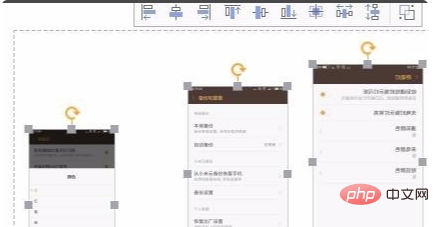
3.然后是选中需要统一调整的图片,可以按住Ctrl逐个点击图片来操作,选中即可。
4.单击图片菜单栏右下角的 "隐藏" 命令, 打开图片设置的 "命令" 菜单界面并设置图片。
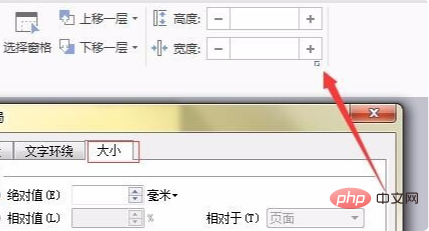
5.删除锁定长宽比和相对图片原始大小两个对, 然后您可以自由地设置图片大小。这样就解决了wps演示怎样批量调整图片尺寸的问题了。
 登录查看全部
参与评论
手机查看
返回顶部