
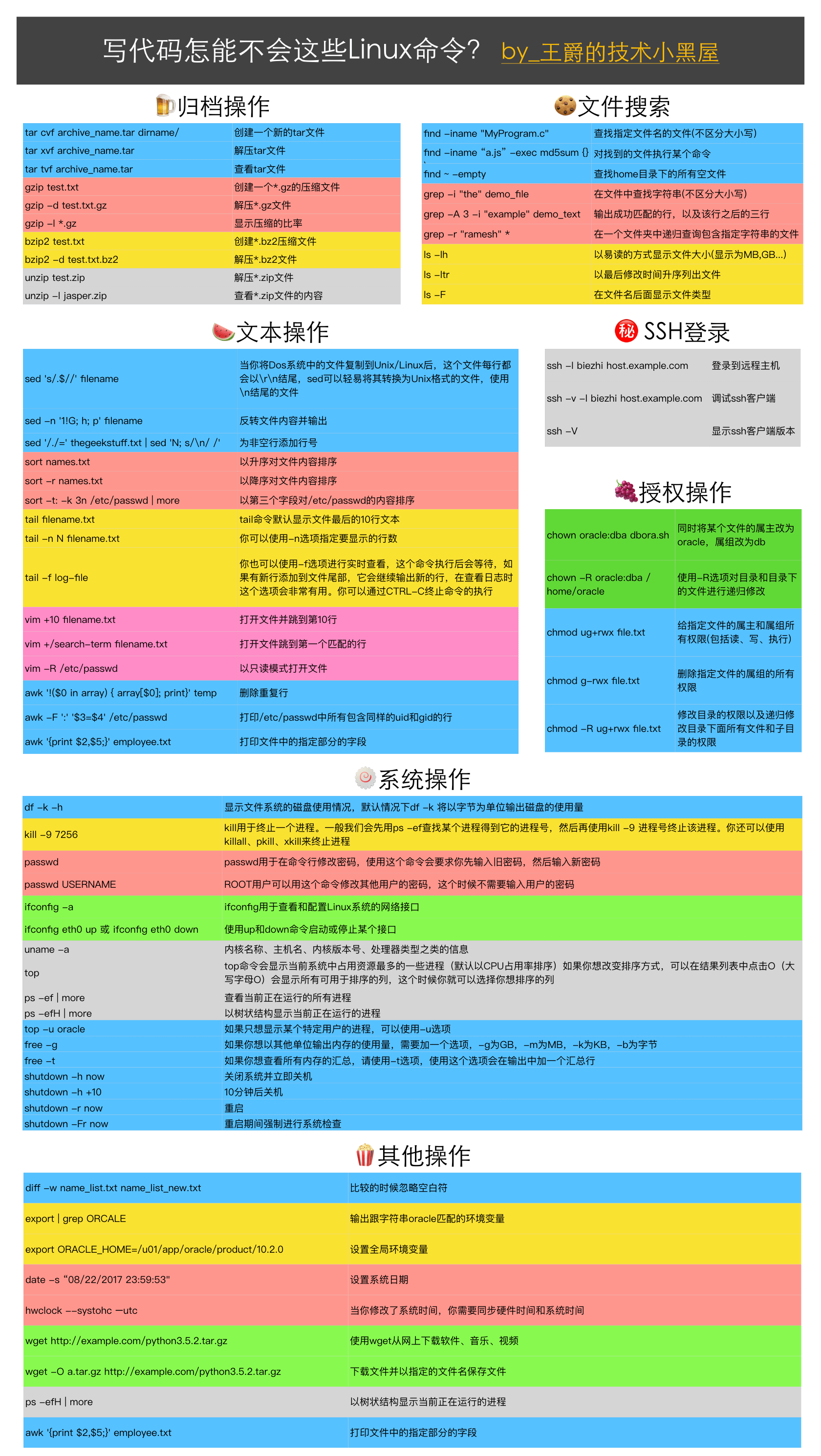

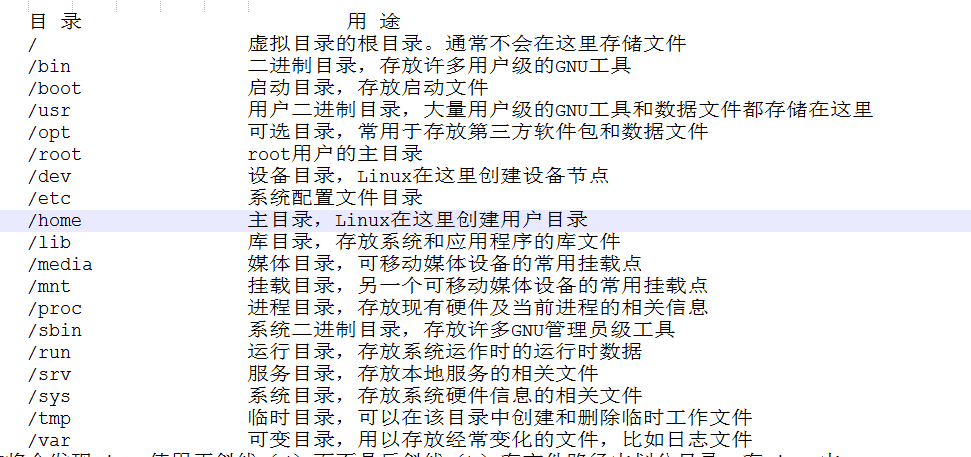
根目录说明
cd(change directory切换目录):
cd /. 进入根目录
cd .. 返回上一次目录
cd - 返回上一次的工作目录
cd ~ 切换到当前登录的住文件夹下
cd ~/ for_bar 切换到名字叫name的主文件夹下
绝对路径:
以 / 开头
列出文件:
ls
ls -l 同 ll 详细信息
文件操作:
清空文件
cat /dev/null >data
home下创建用户:
passwd 用户名
创建万用户输入密码,ll命令查看
重启一个服务登录该用户,用户名显示在前,$符结尾

home下限制用户登录:
useradd xxoo -s /sbin/nologin
查看用户
ls /home/
别名:alias
可以防止用户误操作
更加便捷

取消别名:unalias
查看所有,包含隐藏文件:ls -a
详细查看信息:ls -al
或:ls -a -l
命令 -选项1 -选项2
或命令 -选项1选项2
查看所有ls命令:ls --help
和光标相关的常用热键:
ctrl + c # 退出当前状态
ctrl + c # 退出登录
ctrl + a # 回到行首
ctrl + e # 回到行尾
ctrl + k # 清除光标之后
ctrl + u # 清除光标之前
高能操作:
!$ # 上一条命令的最后一个参数
!^ # 上一条命令的第一个参数
!! # 上一条命令
文件查看操作:
# 文件比较多的时候
less # 按屏显示文件内容
快捷键:上下左右方向键
G # 文尾
gg # 文首
空格 # 翻屏
q # 退出文件查看
more # 类似less查看文件内容
head
head -n 行数 文件
或 head -行数 文件
tail 参数同head
tail -f
用法
 模拟日志输出,并tail-f该文件

    [root@dplinux ~]# for i in `seq 1000`;do echo "hello dplinux --> $i" >> aa;s
    leep 1;done
    [root@dplinux ~]#

  管道:

    [root@root ~]# tail -100 /etc/init.d/network | wc -l
    100
    [root@root ~]#

  head、tail配合管道符取出⽂文件的指定⾏:
    在aa文件中添加内容:

    [root@dplinux ~]# echo "heiheihei" > aa
    [root@dplinux ~]# cat aa
    heiheihei
    [root@dplinux ~]#

    指定位置取值:

    [root@dplinux ~]# head -n2 aa | tail -1
    hello dplinux --> 1
    [root@dplinux ~]#
    [root@dplinux ~]# tail -3 aa | head -1
    hello dplinux --> 1

    [root@dplinux ~]#
重定向:
追加重定向:(aa文件中又加了一条内容)
echo "hello dplinux" >> aa
覆盖重定向:(aa文件清空并重新写入)
echo "hello dplinux" > aa
查看进程:
ps
ps -ef
ps -aux
一般结合管道使用:
系统查看命令:
w
updtime
查看磁盘空间大小:
du -sh
1.在linux上安装lrzsz ---->recive 和 send的缩写
yum -y install lrzsz
2.要在xshell中,点击文件/属性/下部文件传输
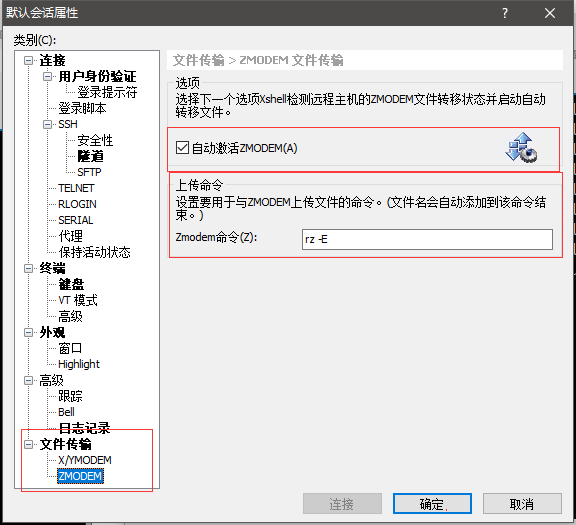
3.命令行输入
sz 文件
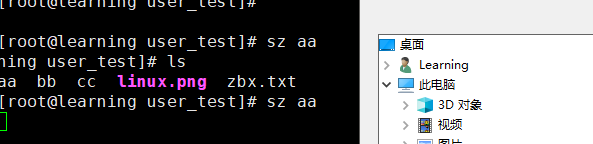
把文件传到windows上
rz 文件
把文件从windows上拉回当前主机
 登录查看全部
参与评论
手机查看
返回顶部